
AD Passwort ändern
Schritt 1:
Melde dich an deinem Laptop an.
Schritt 2: Mit VPN verbinden
Du kannst diesen Schritt überspringen wenn du im Büro bist
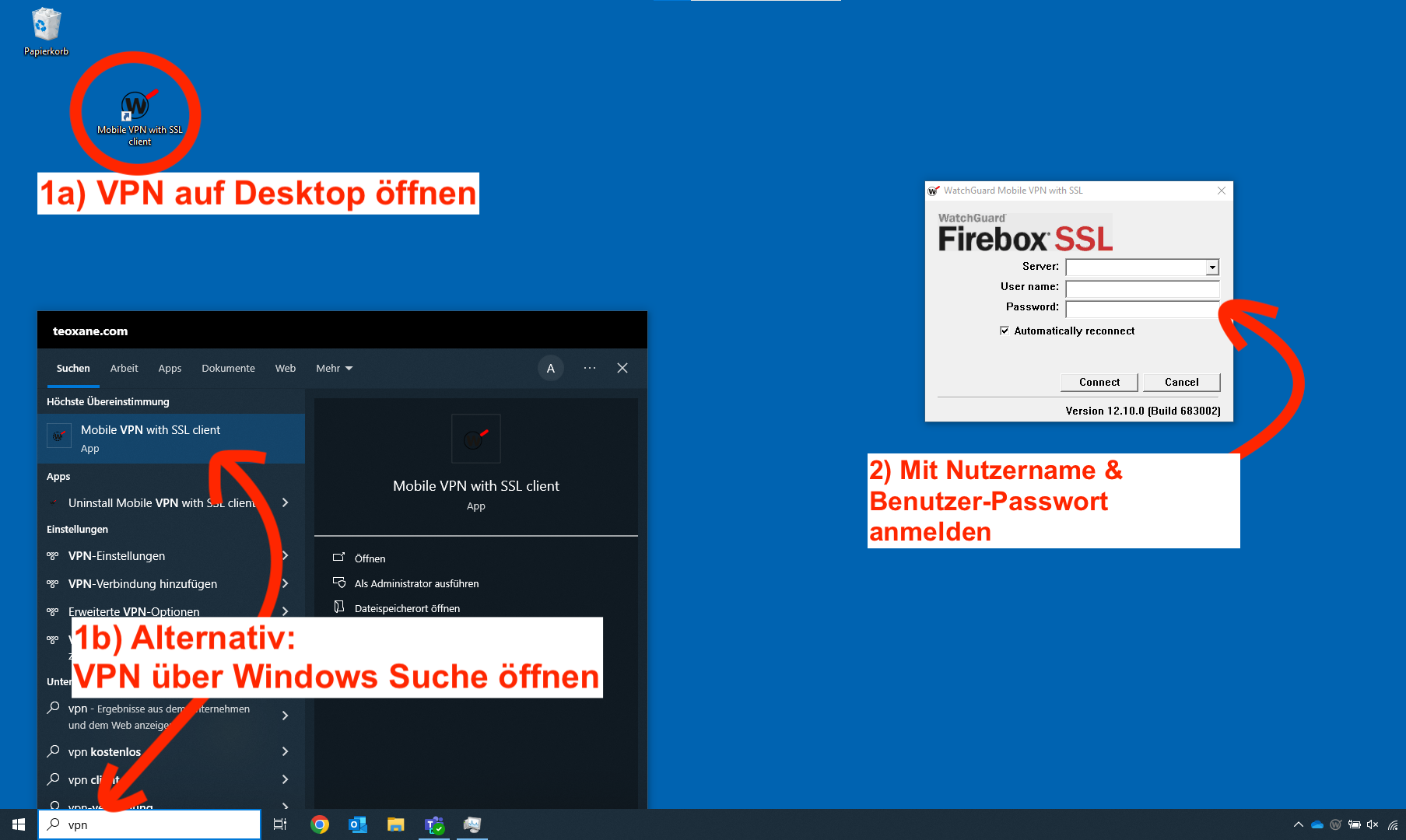
Schritt 3: Passwort-Menü
Drücke gleichzeitig die Tasten STRG + ALT + ENTF Es öffnet sich der Bildschirm unterhalb. Klicke hier auf Kennwort ändern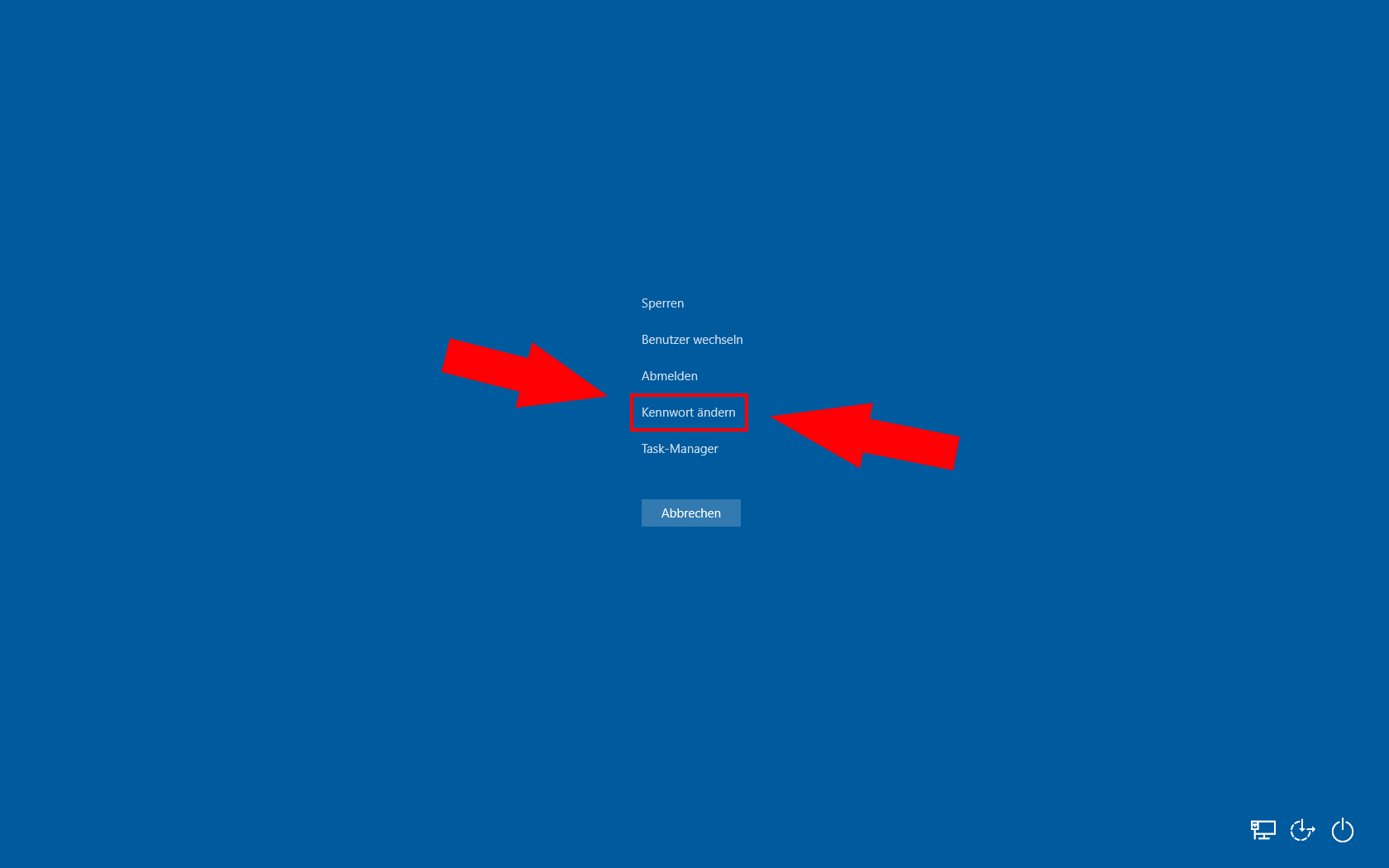
In dem neuen Menü musst du dann dein altes Passwort eingeben und dann dein neues Passwort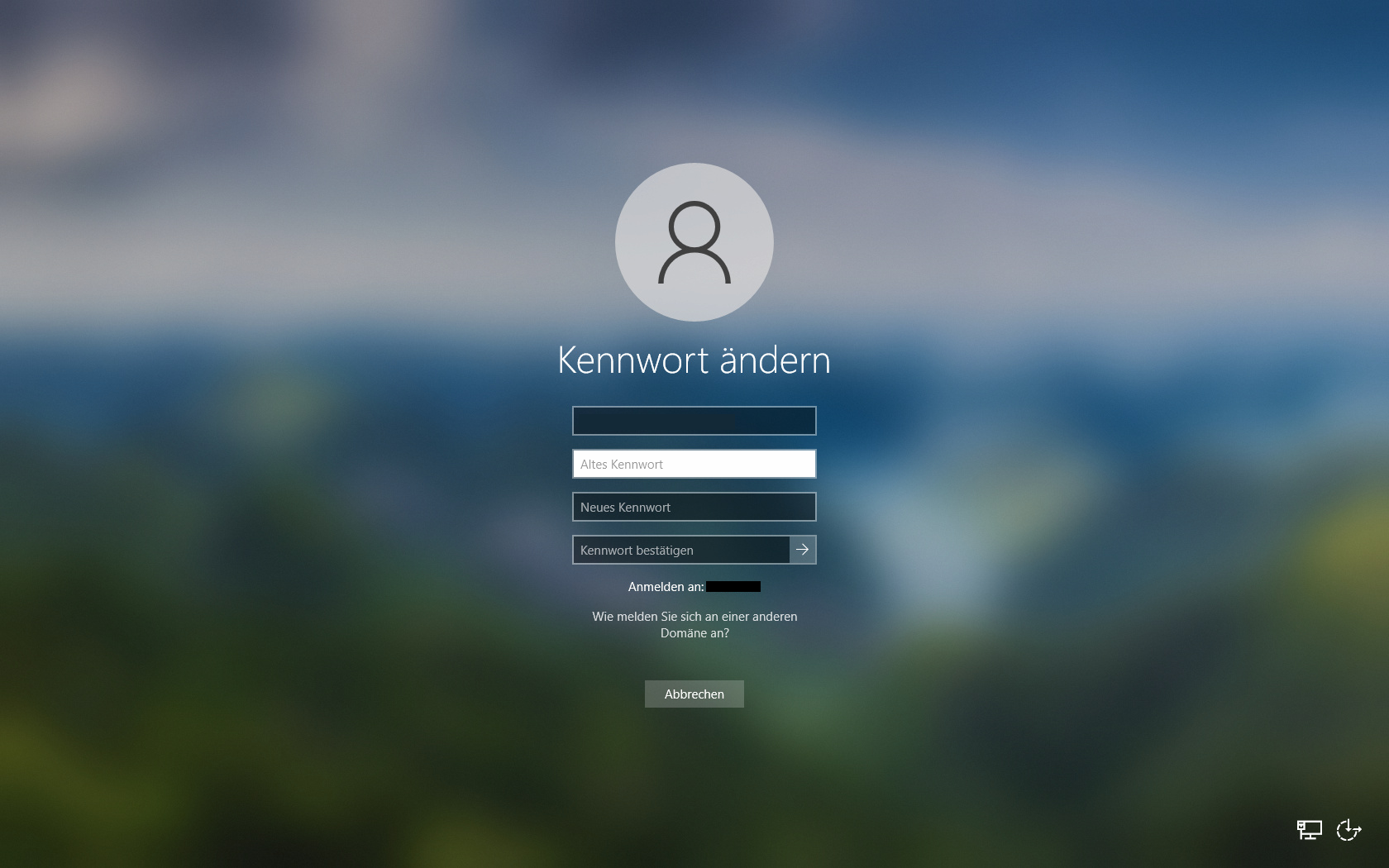
Nachdem du dein Passwort geändert hast, starte deinen Laptop einmal neu, damit Outlook und Teams sich automatisch mit dem neuen Passwort anmelden können
Schritt 4: iPhone/iPad
Schritt 4.1: Outlook
Öffne Outlook an deinem iPhone/iPad und swipe nach rechts oder klicke oben links auf die 3 Striche.
Klicke danach unten links auf das Zahnrad, um die Einstellungen zu öffnen
In dem neuen Fenster, klicke auf Konten
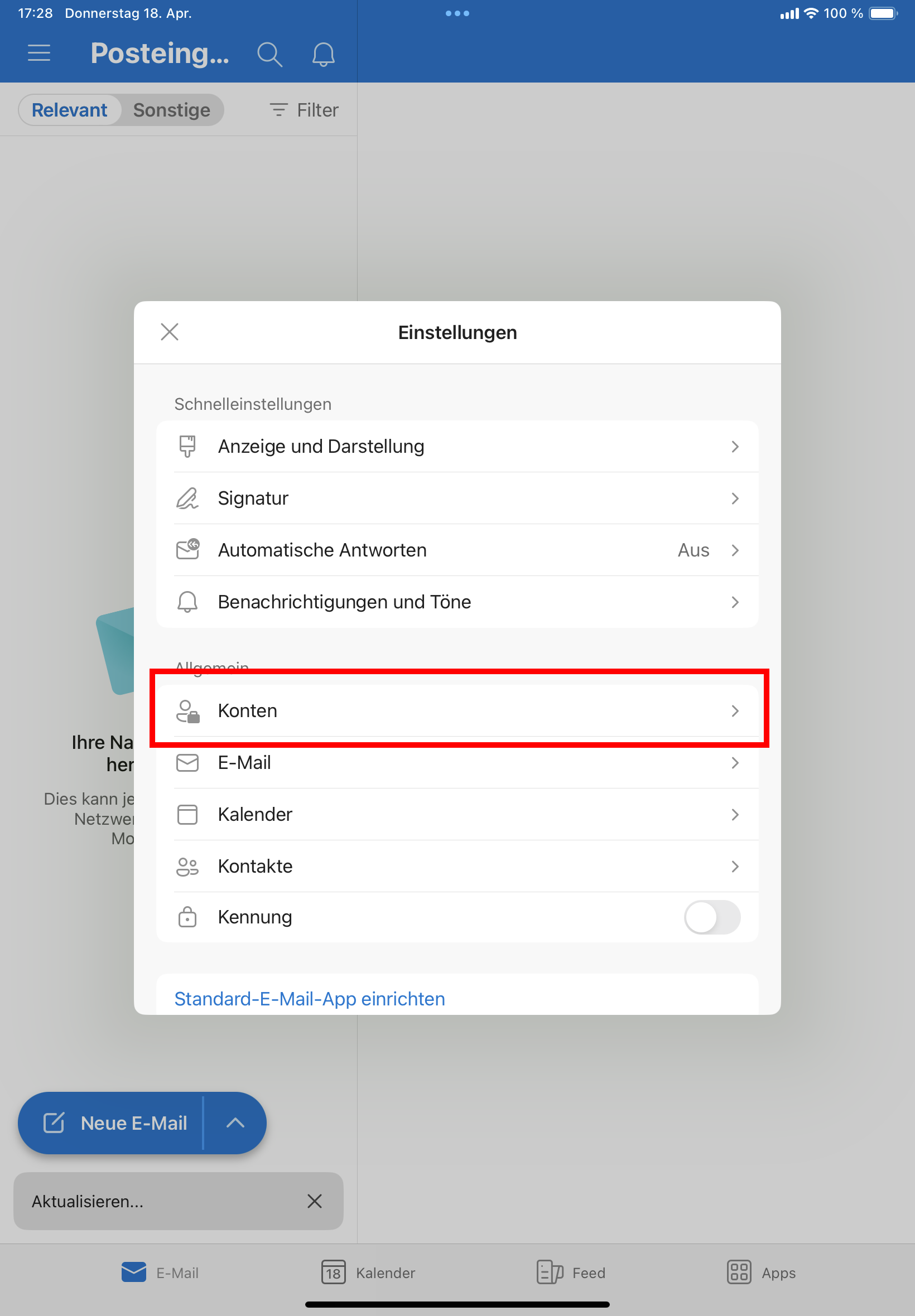
Wähle dann dein Konto aus und klicke danach Anmeldeinformationen aktualisieren
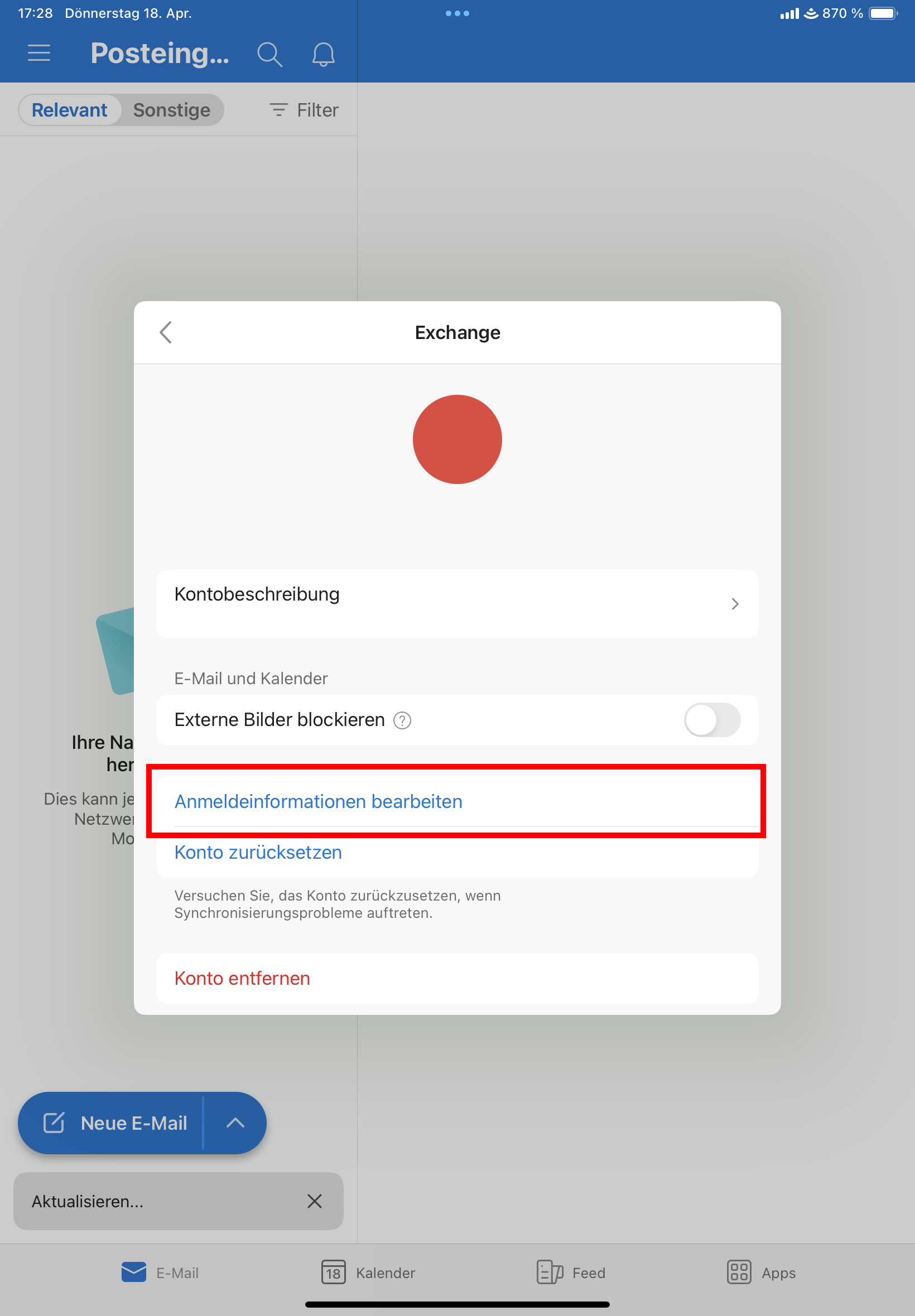
Gebe danach dann dein neues Kennwort in dem Kennwort Feld ein und klicke danach auf Anmelden